
Vivemos cercados de dados. Mas quantas empresas realmente transformam essa avalanche de informações em respostas diretas, clareza para gestão e decisões estratégias rápidas? O potencial está lá. O desafio, é claro, está na integração entre a inteligência do SQL Server como repositório robusto e a flexibilidade do Power BI na análise visual e criação de relatórios interativos. Essa conexão pode parecer complexa em um primeiro momento. Mas, com a abordagem certa e práticas eficientes, ela se torna o motor de mudanças profundas na rotina de análises de negócios.
Organizações que buscam deixar para trás o acúmulo de planilhas, relatórios demorados, dados desorganizados e falta de visão integrada acabam esbarrando sempre nos mesmos obstáculos: dificuldade em unir fontes, falta de automação confiável e dashboards pouco intuitivos. Foi focada nesses pontos que a KALIDASH construiu sua reputação, ajudando líderes e executivos a conquistar fluidez e inteligência real no uso desses dados.
Seria interessante visualizar na prática como SQL e Power BI realmente conversam. Talvez um roteiro passo a passo com dicas concretas para unir as peças dessa engrenagem? Neste guia, seguimos essa trilha — sem atalhos, mas também sem rodeios — do primeiro clique na conexão de dados até a criação de dashboards que, de fato, aceleram decisões.
Por que unir SQL Server e Power BI?
Antes de qualquer passo a passo técnico, é válido perguntar: por que a integração entre o SQL Server e o Power BI tem ganhado tanta força nas estratégias de análise de dados?
- Centralização dos dados: O SQL Server costuma ser o coração do armazenamento de dados corporativos, com segurança, performance e padronização.
- Análise ágil e visual: Power BI entrega visualizações, dashboards e relatórios bastante intuitivos, sem exigir conhecimento avançado para o usuário final.
- Automação de rotinas: Com a conexão certa, relatórios deixam de depender de extrações manuais e passam a ser atualizados automaticamente.
- Qualidade e confiabilidade: Dados vindos diretamente do banco evitam repetições, versões duplicadas e riscos do corte e cola típico das planilhas.
Não por acaso, empresas como a KALIDASH implementam essa conexão para clientes que estão cansados de retrabalhos e querem enxerga rum cenário único, sem a bagunça de sistemas isolados.
Preparando o ambiente: do SQL Server ao Power BI
A integração começa muito antes do dashboard pronto. Ela depende de um ambiente preparado, tanto no banco de dados quanto na plataforma de análise. Algumas etapas costumam se repetir, independentemente do tamanho da empresa.
Organização e estrutura do banco
O primeiro passo, quase inevitável, é garantir que o SQL Server armazene as informações de forma estruturada. Isso inclui modelagem adequada de tabelas, criação de views e uso de stored procedures para consultas recorrentes. Nessa etapa, vale a pena conversar com o time de TI para alinhar nomenclaturas, permissões de acesso e o formato dos dados. Como costuma acontecer em projetos realizados pela KALIDASH, esse alinhamento inicial reduz muitos problemas adiante.
Permissões e usuários de acesso
É muito comum subestimar o papel das permissões. No caso do Power BI, o acesso precisa ser de leitura — e, muitas vezes, por motivos de segurança, recomenda-se criar um usuário dedicado apenas para essa integração.
Configurando a conexão: SQL Server e Power BI de mãos dadas
Agora sim, é hora de conectar o SQL Server ao Power BI. O processo é direto, mas alguns detalhes fazem toda diferença para garantir autonomia na atualização dos dados e flexibilidade para agendar relatórios.

Como criar a conexão inicial
- No Power BI Desktop, clique em Obter Dados.
- Selecione SQL Server como fonte.
- Informe o nome do servidor e o banco desejado.
- Escolha o método de autenticação. O mais comum é Autenticação do SQL Server (usuário e senha).
- Defina se vai importar os dados ou usar DirectQuery (modo direto, sem importar).
Segundo o blog da LearnSQL.com.br, essa abordagem garante que o usuário já comece com o pé direito na estruturação do relatório, evitando falhas de conexão e acelerando o processo de modelagem dos dados. Aliás, a escolha entre Importação e DirectQuery impacta bastante nos recursos disponíveis e performance. A importação gera uma cópia dos dados para o Power BI; enquanto isso, DirectQuery consulta o SQL em tempo real, sem armazenar cópia local.
Configuração do gateway de dados
Se o banco SQL Server está instalado em um servidor local (on-premises), o Power BI Service não conseguirá acessar as informações diretamente, por questões de segurança e rede. Nesse cenário, o uso do gateway de dados é obrigatório.
- Gateway Padrão: Usado em empresas que precisam conectar apenas um usuário ou poucos relatórios.
- Gateway em Modo Enterprise: Mais indicado para ambientes multiusuários, com várias fontes de dados e agendamento de atualizações frequentes.
Segundo o tutorial da Microsoft, a instalação exige apenas alguns minutos. Uma vez configurado, basta cadastrar o gateway no Power BI Service, autorizar a fonte de dados e programar as atualizações periódicas.
Primeira experiência prática: conectando e fazendo a primeira consulta
Aqui, um fator interessante: muitos usuários se surpreendem ao ver no Editor de Consultas do Power BI (Power Query) que é possível escrever comandos SQL manuais, ao invés de apenas selecionar tabelas. Para consultas mais complexas ou filtragens que exigem lógica mais elaborada, esse recurso faz toda diferença. Exemplo típico: um relatório que pede o somatório das vendas dos últimos 12 meses, agrupado por filial e produto.
Não existe insight sem qualidade na conexão.
Modelando dados no Power BI: muito além do importar tabelas
Quando a conexão já existe, é natural a tentação de simplesmente “arrastar” algumas tabelas e começar a montar gráficos. Mas resultados realmente confiáveis — que apoiam decisões, não geram dúvidas — dependem de um passo extra: a modelagem semântica dos dados.
Construindo um modelo de dados eficiente
Segundo um artigo da Clarify, o ideal é planejar relações entre tabelas (fatos e dimensões), além de criar medidas calculadas no Power BI. Isso garante que filtros se comportem corretamente e a análise se torne fluida, sem precisar “refazer” a base a cada relatório novo.
- Relacionamentos claros: Use chaves primárias e estrangeiras já definidas no SQL Server e replique as ligações entre tabelas no Power BI.
- Medidas DAX: Depois de importar os dados, aproveite a linguagem DAX para criar indicadores, métricas, cálculos de média móvel e outros KPIs relevantes.
- Tabelas de data-calendário: Fundamental para análises de série temporal, facilitando comparativo de meses, semanas, anos etc.
- Filtros robustos: Crie tabelas de filtros e segmentos explicativos, como regiões, categorias, tipos de cliente, status de pedido e outros.
KALIDASH costuma reforçar, em projetos de integração, a necessidade de consultar equipes envolvidas na operação para identificar nuances e criar filtros que realmente respondam às perguntas do negócio.
Transformando dados com o editor de consultas
Power Query, embutido no Power BI, é um aliado poderoso para manipulação e transformação de dados. Ele permite:
- Mesclar tabelas distintas vindas do SQL e de outras fontes.
- Remover colunas desnecessárias.
- Fazer conversão de formatos, cálculos personalizados e preenchimentos de campos ausentes.
- Aplicar regras de qualidade, como padronização de texto e exclusão de duplicidades.
Uma dica prática: sempre que possível, transforme e limpe os dados no próprio SQL (em views, por exemplo), para que o carregamento no Power BI seja mais rápido e otimizado. Mas, quando for inviável atualizar o banco, Power Query resolve a maioria dos desafios de padronização.
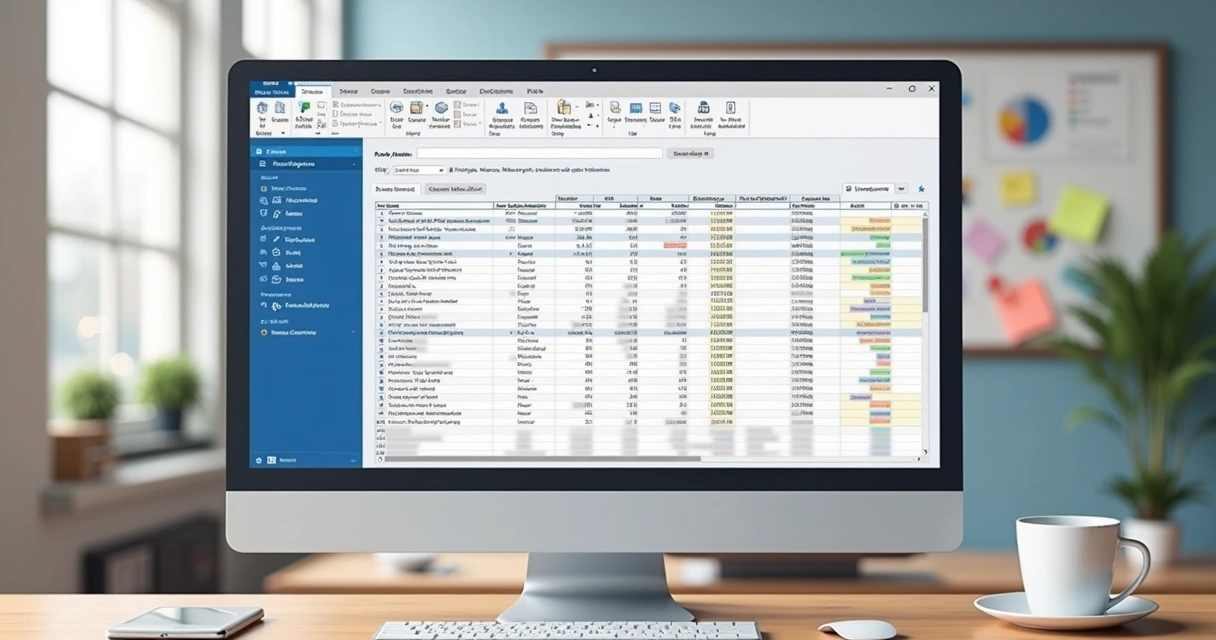
Nos detalhes da modelagem moram as grandes respostas.
Atualização de dados: manual ou agendada?
De pouco adianta criar um dashboard bonito se ele rapidamente fica desatualizado. O segredo está na atualização programada — e aqui, o BI conectado ao SQL Server mostra todo seu potencial.
Como configurar uma atualização agendada
- Publique seu relatório Power BI Desktop na nuvem (Power BI Service).
- No serviço online, acesse Configurações > Conjuntos de Dados.
- Vincule o gateway de dados instalado previamente.
- Defina o agendamento desejado: horários, frequência (diário, semanal, etc.).
- Valide se a atualização roda sem falhas (teste ao menos uma vez de forma manual).
O tutorial da Microsoft detalha bem esse processo, enfatizando o papel do gateway na comunicação segura entre o SQL Server local e o serviço Power BI. Relatórios que se autoatualizam ganham confiança, não precisam de planilhas de apoio e são facilmente auditáveis.
Gerenciamento de fontes de dados
Com relatórios mais complexos, cresce o número de conexões e transformações. Por isso, é valioso documentar a origem de cada fonte de dados, definir responsáveis pela atualização e prever rotinas de revisão periódica. No universo da KALIDASH, recomenda-se inclusive a criação de catálogos internos de dados e relatórios, facilitando consulta e manutenção.

Técnicas avançadas de consultas SQL e dashboards personalizados
Depois do básico, abre-se um leque amplo para análises sofisticadas. A verdadeira diferença entre relatórios genéricos e análises estratégicas está na personalização de consultas e visualizações. É como passar de uma régua comum para um conjunto de ferramentas precisas de medição.
Consultas personalizadas no Power BI
- Escreva queries SQL manuais no Editor Avançado para análises específicas.
- Use inserção de parâmetros, permitindo filtrar por datas ou segmentos definidos pelo próprio usuário final.
- Integre stored procedures — o que agiliza processamento, pois a lógica já corre “dentro” do SQL, só retornando dados prontos.
O artigo da Awari destaca esse ponto, mostrando como funções e procedures otimizam relatórios e evitam sobrecarga tanto no banco quanto no Power BI.
Visualizações personalizadas
- Combine diferentes tipos de gráficos: linhas, barras, área, mapas e tabelas dinâmicas.
- Use cards e indicadores para destacar metas, variações e alertas automáticos.
- Incorpore filtros interativos — painéis de segmentação, sliders de data, listas suspensas customizadas.
- Personalize cores e temas segundo a identidade visual da organização.
Para ir além, o artigo da Awari sobre técnicas avançadas de visualização sugere explorar recursos como drill-down (análises detalhadas com poucos cliques), bookmarks (cenários de comparação) e tooltips personalizados (dicas dinâmicas ao passar o mouse).
Dashboards bons inspiram decisões rápidas e debates valiosos.
Casos reais: vendas e comportamento de clientes
Vamos fugir da teoria por um instante. Dois cenários que aparecem com frequência em integrações realizadas por empresas como a KALIDASH:
Análise de vendas em tempo quase real
- Consulta SQL retorna faturamento, quantidade de vendas, ticket médio por período, por produto e regional.
- Power BI entrega painel visual com gráfico evolutivo, heatmap por região e ranking de produtos que cresceram (ou caíram).
- Filtros rápidos permitem ao time comercial simular diferentes cenários: vendas do mês, trimestre ou de um cliente-chave.

Comportamento de clientes e churn
- Extrai-se do SQL histórico de compras, cancelamentos e perfis de clientes.
- Power BI cruza as variáveis para indicar clientes propensos à evasão (churn) e aqueles com maior potencial de recompra.
- Relatórios servem às áreas de atendimento e marketing, sugerindo prioridades de ação e comunicação segmentada.
Ambos exemplos deixam claro: a união de SQL e Power BI move rapidamente a análise dos dados para o centro das decisões do negócio, permitindo ações mais assertivas — e, claro, economizando horas de extrações manuais e reuniões para “ajustar as versões” de relatórios.
Cada decisão baseada em dados é uma chance a mais de crescer.
Dicas práticas para quem quer ir além
- Documente as etapas: Salve as consultas SQL, fluxos de Power Query e os processos de atualização agendada. Isso reduz retrabalho e facilita a manutenção se o responsável pelo relatório mudar.
- Converse com os usuários do dashboard: Muitas vezes, um simples ajuste de filtro ou a escolha de outra visualização muda completamente o engajamento do time.
- Monitore performance: Relatórios muito lentos costumam vir de consultas SQL pesadas. Avalie índices, revise joins, e prefira importar apenas colunas necessárias.
- Mantenha o gateway sempre atualizado: Um gateway desatualizado pode interromper atualizações, gerando dúvidas desnecessárias sobre a validade dos dados.
É claro que cada ambiente e cada empresa têm suas particularidades. Mas, com as práticas certas, os obstáculos começam a desaparecer e o BI SQL passa a ser um aliado estratégico no crescimento da organização.

Conclusão
Integrar SQL Server e Power BI é um caminho certeiro para sair do amadorismo de planilhas desencontradas e migrar para relatórios vivos, dinâmicos e confiáveis. O processo exige planejamento, atenção à modelagem e domínio de algumas configurações — mas, um passo de cada vez, desbloqueia uma nova relação com os dados: mais limpa, objetiva e pronta para responder perguntas reais do negócio.
Dados certos, decisões confiantes.
Se a meta é transformar a relação com informações, dar adeus às tarefas manuais e acelerar resultados, vale conversar com quem entende da jornada completa. Marque um diagnóstico estratégico gratuito com a KALIDASH e descubra na prática os caminhos para unificar sua operação — dos dados brutos até o insight que faz a diferença.
Perguntas frequentes
O que é BI com SQL?
BI com SQL significa usar o SQL Server (ou outros bancos relacionais) como repositório central dos dados, estruturando e modelando as informações para que plataformas de análise e visualização — como o Power BI — possam extrair, transformar e exibir relatórios claros. O SQL viabiliza consultas robustas, lógicas personalizadas, filtros avançados e a segurança que a análise corporativa demanda.
Como integrar SQL ao Power BI?
A integração começa com a configuração da conexão no Power BI Desktop, escolhendo SQL Server como fonte de dados e definindo permissões de acesso. É possível importar tabelas, criar consultas SQL personalizadas ou usar DirectQuery. Caso o banco esteja em um servidor local, o gateway de dados é instalado para garantir atualização via nuvem. Por fim, basta publicar o relatório e agendar atualizações no Power BI Service.
Quais as vantagens do BI SQL?
Entre os principais benefícios, estão: centralização e unificação das informações em um único repositório, automação de relatórios, redução de erros manuais, visualizações dinâmicas e autoatualizadas, além de segurança e padronização das análises. Também viabiliza a adoção de técnicas avançadas de consulta e transformação dos dados, potencializando a tomada de decisão.
É difícil aprender BI com SQL?
Tudo depende da abordagem e dos recursos disponíveis. Para quem já conhece SQL básico, os primeiros passos no Power BI são bem acessíveis. Os desafios crescem conforme a complexidade das análises e integrações, mas existe vasta documentação e cursos acessíveis. Projetos como os realizados pela KALIDASH mostram que a curva de aprendizado pode ser suavizada com planejamento e orientação especializada.
Quais bancos de dados usar com Power BI?
O Power BI conecta-se a uma ampla variedade de bancos, mas os mais comuns são SQL Server, MySQL, PostgreSQL, Oracle e bancos de dados em nuvem. A escolha depende das necessidades de performance, volume de dados, custo e padrões internos da empresa. O importante é que o banco permita consultas otimizadas e integrações seguras, abrindo caminho para relatórios inteligentes — como aqueles recomendados por especialistas que integram BI SQL na rotina operacional.

